NotebookLM(Gemini Notebook)でショート動画を作る方法。無料・3分・日本語対応の設定まで
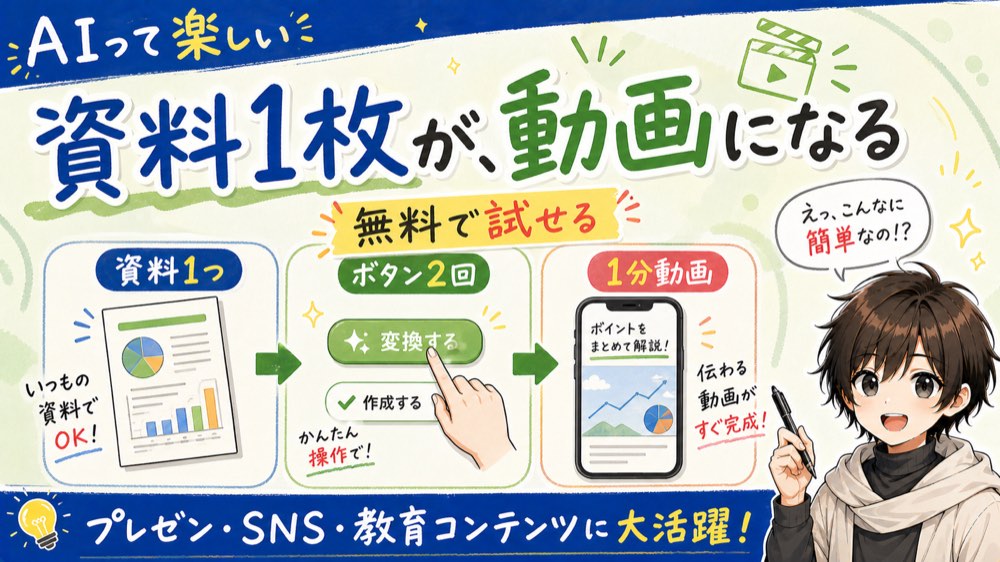
「NotebookLMで動画が作れるらしいけど、うちの画面にはそんなボタン出てこない」——その状態、僕も最初そうでした。原因はあなたのアカウントではなく、言語設定です。
この記事では、NotebookLM(最近 Gemini Notebook に名前が変わりました)で縦型のショート動画を作る手順と、実際にやってみてつまずいたポイント2つを書きます。
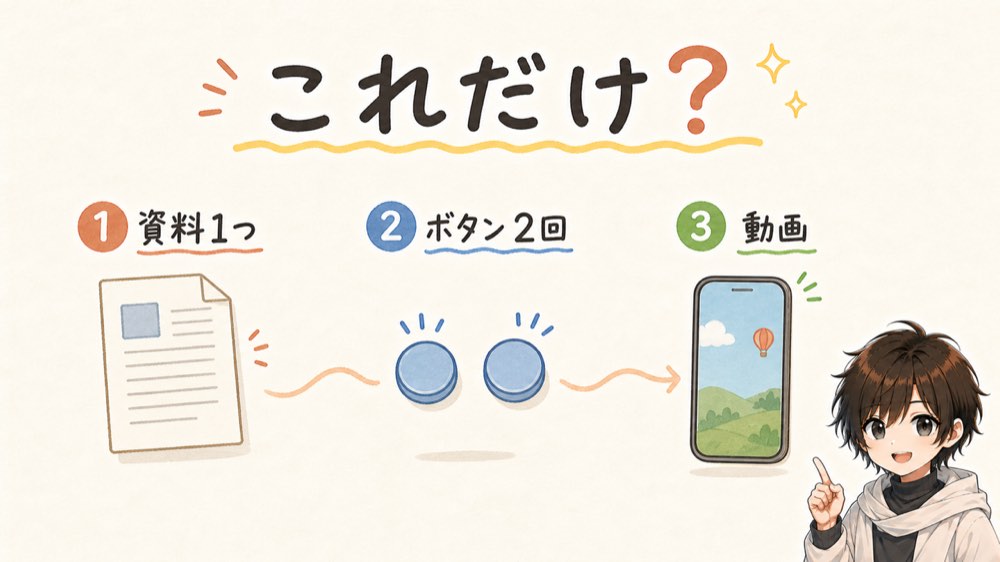
僕がやったのは、資料を1つ入れて、ボタンを2回押しただけです。
ナレーションも、絵も、構成も、全部AIが作ってくれました。動画編集ソフトは使っていません。素材も買っていません。撮影もしていません。かかった時間は3分くらい。そして、無料でできます。
正直、初めて出てきたときは笑いました。「え、これ僕なにもしてないぞ」って。
Gemini Notebook(旧NotebookLM)とは
Googleが出している、資料を読み込んで質問できるAIです。もともとは「資料を放り込んで質問する」、自分専用の司書さんのようなサービスなんですが、最近そこにショート動画を作る機能が入りました。
- 縦型(スマホの画面いっぱい)
- 1分ちょっと
- 声も絵も自動
やることは3つだけ
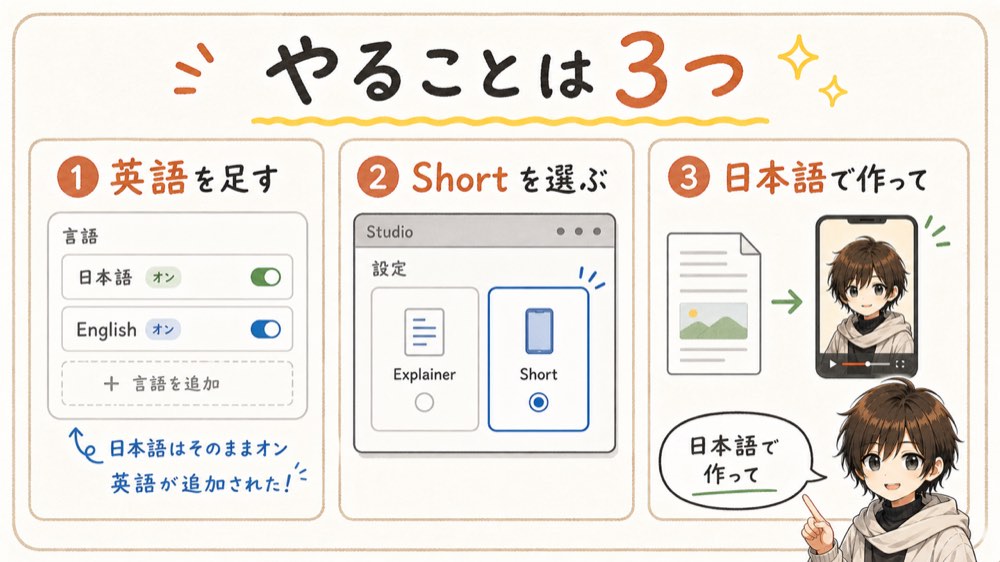
- Googleアカウントの表示言語に「英語」をメインにする
- Gemini Notebook で動画作成→「Short」を選ぶ
- 「日本語で作って」と書き添える
「え、なんで英語にするの?」と思いますよね。
日本語の表示のままだと、この機能がそもそも画面に出てこないんです。これは僕の環境だけの話ではありません。Googleの公式ヘルプに、Short形式は「英語のみのサポート」とはっきり書いてあります(あわせて「18歳以上のユーザーのみ利用可能」とも書かれています)。
つまり、日本語の画面にはまだ出しようがない。出てこないのは、あなたのアカウントが遅れているからではなく、そういう仕様なんです。
言語設定の変え方
- Notebook右上の自分のアイコンをクリック
- 「Googleアカウントを管理」
- 「個人情報」→「言語」
- 「他の言語を追加」で English(United States)を追加
- 矢印ボタンで、英語が優先言語の一番上に来るようにする
ひとつ先に言っておくと、言語設定を変えるとGoogleのサービス全体の表示が英語になります。検索画面のボタンなども英語になるので、驚かないでください。元に戻すのはいつでもできます。優先言語を日本語に切り替えれば元通り。壊れることはありません。
つまずきポイント①:「日本語で作って」と書かないと英語の動画になる
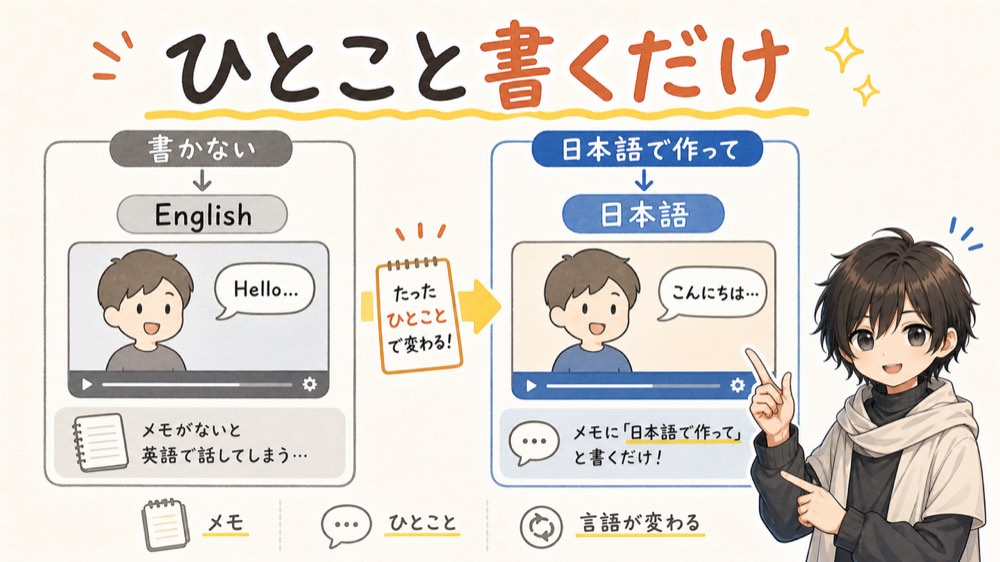
画面が英語になっているので、AIも「英語で作ればいいんだな」と判断します。作る前の入力欄に、こう書き添えてください。
これだけです。ちゃんと日本語で喋ってくれます。逆に言うと、書き忘れると全部英語で出てきます。僕は1本目、まるっと英語で作られました。何を言っているか分かりませんでした。
つまずきポイント②:字幕が□□□になる(今のところ直せません)
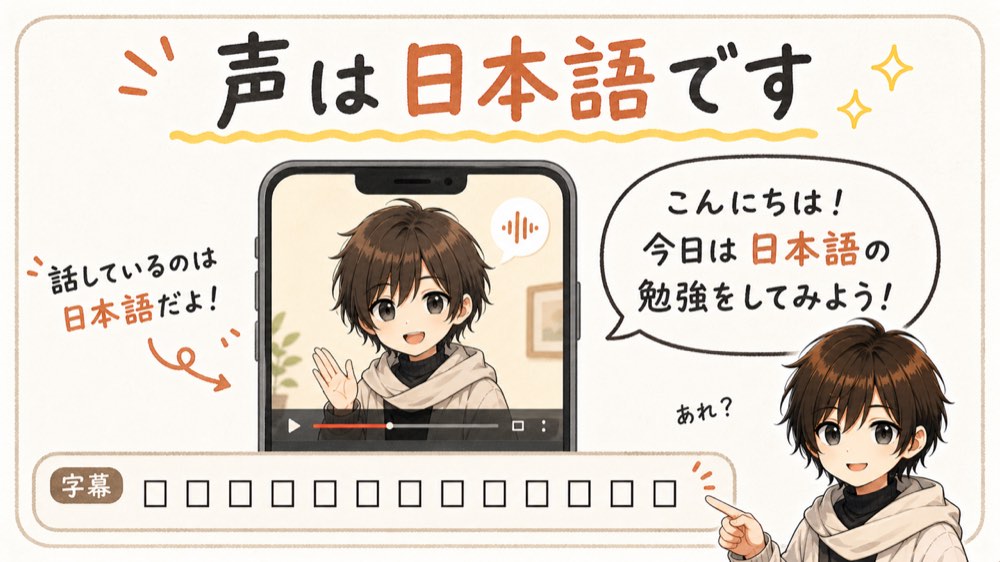
これは正直に書きます。動画の下に出る字幕の日本語部分が、全部「□□□□」という四角になります。文字化けです。日本語のフォントにまだ対応していないんだと思います。しかも今のところ、字幕を消す設定が見当たりません。
あくまでも、この機能は公式には「英語のみ」。日本語で作れてしまうのは、いわば裏口から入っている状態なので、こういうチグハグが出るのは当然なんですよね。
じゃあ使えないのかというと、そんなことはなくて。
- 声はちゃんと日本語で喋ってくれる
- 絵も内容に合っている
- 音を出して見る分には、まったく問題ない
「字幕は今はオマケ」くらいに思っておけば、十分使えます。
何に使えるのか
僕がいいなと思ったのは、この2つです。
1. 自分の資料を、人に渡せる形にできる
長い文章って、読んでもらえないんですよね。でも1分の動画なら、見てもらえます。「まずこれ見てください」で渡せる。
2. 自分が理解できているか確認できる
AIが作った動画を見て「あ、そこじゃないんだよな」と思ったら、それは自分の資料の書き方がズレているというサインです。Notebookは資料に書いてあることしか使えません。だから出てきた動画は、自分の資料の鏡みたいなものです。これが地味に効きます。
一番言いたいこと
AIって、「勉強しないと使えないもの」だと思われがちです。
でも今回やったことは、設定を1つ変えて、ボタンを2回押して、「日本語で作って」と書いただけ。それで1分の動画ができました。無料で。
うまくいかない部分(英語になる、字幕が四角になる)もありました。でもそれって、やってみたから分かったことなんですよね。やらなかったら「なんかすごい機能があるらしい」で終わってしまうんです。
完璧に使いこなす必要はないと思っています。触ってみて、変なものが出てきて、笑う。それでいいんじゃないかと。うまくいかないところも含めて、けっこう楽しいですよ。
よかったら、手元にある資料を1つ入れてみてください。3分後には、自分の資料が喋りだします。
← 記事一覧にもどる