AIにファイル整理を任せるのは怖い?「削除推奨フォルダ」方式で怖くなくなる

「AI ファイル整理」と検索すると、便利さを語る記事はたくさん出てきます。でも実際に自分のPCでやろうとすると、手が止まりませんか。
大事な写真や書類が、勝手に消えてしまわないか——。
結論から書きます。AIに「削除」だけはさせなければ、フォルダ整理は安全にAIに任せられます。僕がAIのオフ会でいつも実演している「削除推奨フォルダ」方式を、この記事で紹介します。
AIのフォルダ整理が怖い本当の理由
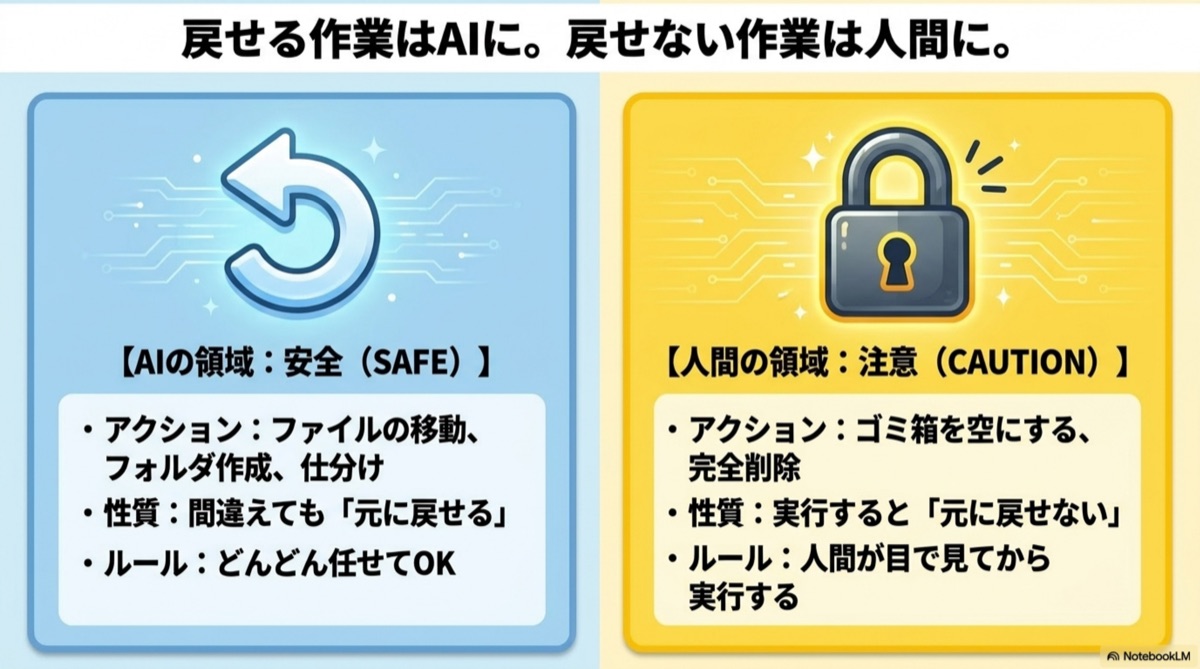
怖さの正体は、はっきりしています。削除は取り返しがつかないからです。
ファイルの移動は、間違えても元に戻せます。でも削除は(ゴミ箱を空にしたら)戻せません。
だから線引きはこうします。戻せる作業はAIに任せる。戻せない作業は人間がやる。
AIは「めちゃくちゃ優秀だけど今日入社したばかりの新人さん」のようなものです。仕事は速いし、量もこなせる。でも、会社の大事な書類をシュレッダーにかける判断まで、入社初日の新人に任せないですよね。それと同じです。
「削除推奨フォルダ」方式のやり方
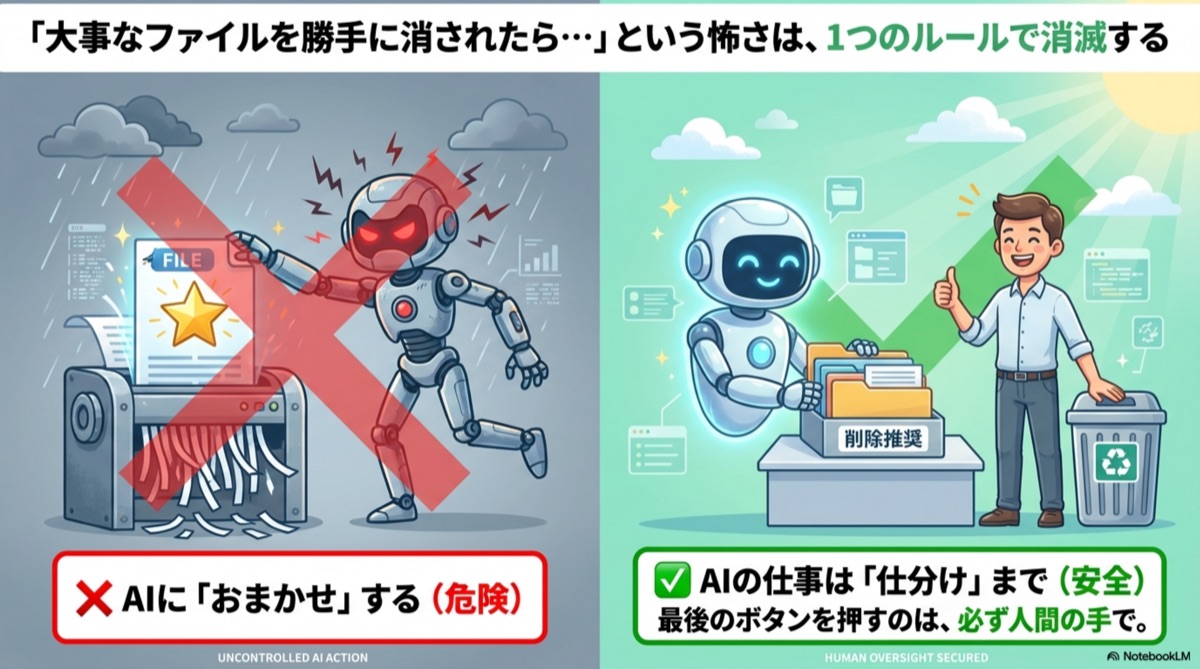
- AIに「このフォルダを整理してください」とお願いする
- AIが「これ、いらなそうですよ」というファイルを見つける
- ここで消させない。「削除推奨フォルダ」という名前のフォルダに移動だけしてもらう
- あとで自分の目で中身を確認して、ゴミ箱に入れるのは人間の手で
つまり、AIの仕事は「仕分けまで」。最後のボタンを押すのは自分です。
実際の手順とプロンプト例
ステップ1:整理したいフォルダを1つ決める。最初はダウンロードフォルダやデスクトップがおすすめです。いきなりPC全体をやろうとしなくて大丈夫。小さく試すのがコツです。iCloudやGoogle Driveなどで同期しているフォルダ、アプリが使っているフォルダは、最初の練習では避けてください。
ステップ2:AIにお願いする。Claude CodeのようなAIツールを開いて、こう伝えるだけです。
言葉は多少違っても大丈夫。「消さないで、移動だけして」が伝われば動いてくれます。
ステップ3:確認画面はあわてず読む。途中で「この操作をしていいですか?」という確認が何度か出ます。これはAIが勝手に動かないための安全装置なので、出てきても壊れたわけではありません。もし確認の中に「削除」という言葉が見えたら、許可せずに「消さないで、移動だけにしてください」と返せば大丈夫です。
ステップ4:削除推奨フォルダの中を自分の目で見る。AIの仕分けは便利ですが、間違えることもあります。「まだ使うやつ」が混ざっていたら、拾い出して戻せばOK。戻すときも、AIに「これを元の場所に戻して」と頼めばやってくれます。移動しただけなので、何も失われていません。
ステップ5:納得できたら、自分の手でゴミ箱へ。ここが唯一、人間の仕事です。心配なら、ゴミ箱に入れたあと数日おいてから空にすると、さらに安心です。
途中でAIの言っていることがわからなくなったら
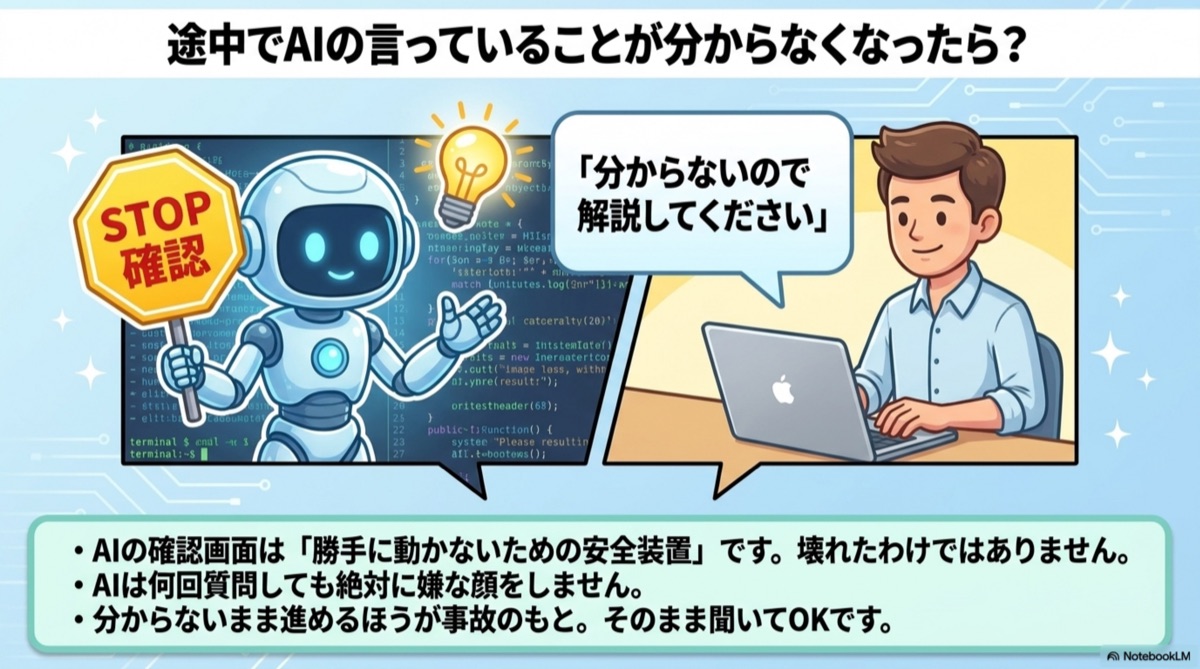
そのまま聞いていいんです。
これで通じます。AIは何回聞いても嫌な顔をしません。むしろ、わからないまま進めるほうが事故のもとです。
この型はフォルダ整理以外にも効く
この記事の本質は、フォルダ整理のテクニックではなくて、
「取り返しのつかない操作だけは、人間が最後に握る」
というAIとの付き合い方の設計です。
メールの送信、SNSへの投稿、お金に関わる操作——ぜんぶ同じ構造です。下ごしらえはAIに任せて、最後の一手だけ自分が押す。この線引きさえできていれば、AIはどんどん任せて大丈夫な相棒になります。
| AIに任せてOK(戻せる) | 人間が握る(戻せない) |
|---|---|
| ファイルの移動・仕分け・フォルダ作成 | 削除・ゴミ箱を空にする |
| メールの下書き | 送信ボタン |
| SNS投稿の作成 | 投稿ボタン |
まずは今晩、ダウンロードフォルダ1つから試してみてください。移動だけなら、やり直しがききますから。
← 記事一覧にもどる